比特浏览器Selenium WebDriver配置
作为一名从事跨境电商和数据采集多年的产品评测作者,我深知自动化测试和运营中浏览器的稳定性与安全性的重要性。比特浏览器(官网地址:https://www.bitbrowser.cn)凭借其防关联指纹技术和多账号独立管理功能,成为了许多行业用户的首选工具。本文将结合我个人的使用经验,详细介绍如何在比特浏览器中配置Selenium WebDriver,助你实现高效且安全的自动化操作。
一、为什么选择比特浏览器配置Selenium WebDriver?
传统的自动化浏览器在指纹识别、代理管理和Cookie隔离方面存在诸多限制,容易被目标平台识别和封禁。比特浏览器基于Chromium内核,不仅支持Selenium、Playwright和Puppeteer等主流自动化框架,还实现了:
- 浏览器指纹隔离和动态变更
- 独立的代理IP绑定,避免IP关联风险
- 各账号环境独立,Cookie互不干扰
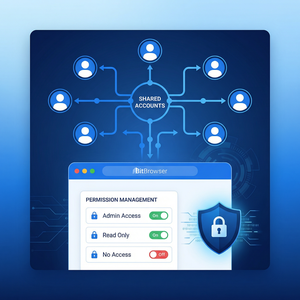
- 支持团队协作和自动化RPA操作
这些功能极大提高了自动化脚本的隐蔽性和成功率,尤其适合跨境电商卖家、社媒营销人员以及数据采集专家。
二、比特浏览器中配置Selenium WebDriver的具体步骤
下面我以Windows系统举例,分享实际可操作的配置流程:
- 下载并安装比特浏览器
访问比特浏览器官网,下载适合你的版本(免费版、个人版、团队版等)。安装完成后,建议先熟悉其账号管理和浏览器指纹设置功能。 - 获取比特浏览器的调试端口
启动比特浏览器时,使用命令行参数开启远程调试。例如:bitbrowser.exe --remote-debugging-port=9222
这样Selenium能够通过该端口连接到浏览器实例。 - 编写Selenium代码连接比特浏览器
以Python为例,配置WebDriver连接远程调试端口:from selenium import webdriver from selenium.webdriver.chrome.options import Options options = Options() options.debugger_address = "127.0.0.1:9222" driver = webdriver.Chrome(options=options) driver.get("https://www.amazon.com") print(driver.title)通过这种方式,Selenium操作的浏览器实例即为比特浏览器,能够享受其所有防指纹和代理隔离特性。 - 绑定代理和切换账号环境
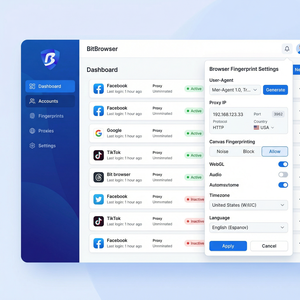
在比特浏览器中,为每个账号创建独立的浏览器配置档,通过API或界面绑定各自的代理IP,确保自动化脚本操作时IP和指纹环境一致,避免封禁。 - 调试与优化
我个人建议结合浏览器自带的开发者工具,确认代理是否生效,Cookie是否隔离,指纹是否变化。遇到问题,可以访问比特浏览器官网查阅官方文档或寻求技术支持。
三、配置建议与个人经验分享
在实际使用中,我发现:
- 多账号管理能力极为重要,特别是在操作多个平台店铺(如Amazon、eBay、Shopify等)时,避免账号间数据混淆。
- 代理IP的稳定性是自动化成功的关键,比特浏览器支持多种代理方案,建议优先使用高质量的代理服务。
- 自动化开始前,务必确认指纹环境已更新,避免被平台识别。
- 比特浏览器的团队版支持协作开发和任务分配,适合规模化运作的团队提高效率。
我自己在进行TikTok Shop数据采